
3.2.3 零件摆放

当点击“顶部工具栏-零件摆放”按钮时,左侧会自动弹出“零件摆放”功能栏,此时代表用户放弃“一键处理”并选择执行“流程处理”功能。
零件摆放主要包括“优化方向”、“自动摆放”、“基牙缩放”、“自动分组”和“模型连接”五个子功能:
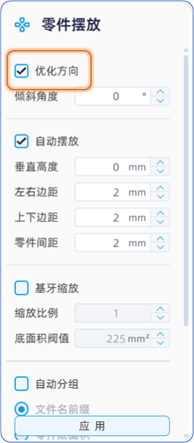
-优化方向,可勾选选项。如果勾选了此项,模型则会按照软件本身的自定摆放逻辑进行方向自动调整并进行摆放,如不勾选此项,模型则会按照模型导入的原始方向进行摆放(不做方向优化调整)。
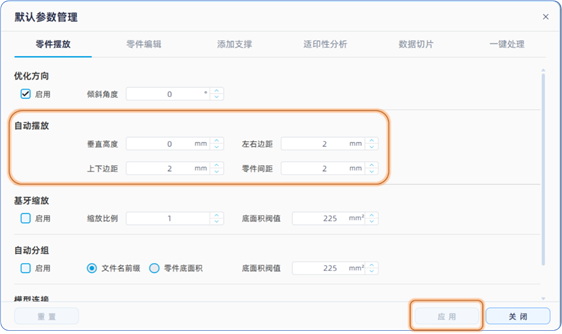
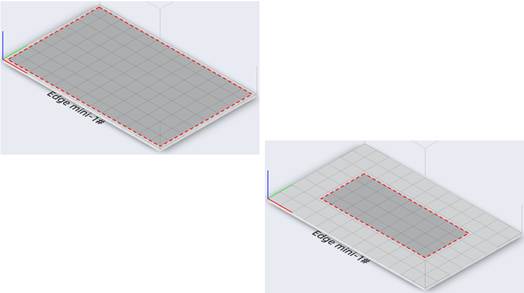
-自动摆放,默认选择项,不可取消勾选,该参数设定了数据文件的摆放高度、边界距离和零件间距。需要说明的是,此时勾选的摆放参数,仅会在执行当次自动摆放时生效,如需软件后续都参照此参数执行摆放,则需要在“默认参数管理-零件摆放-自动摆放”中设置并应用,此时平台适合打印指示区也会随边界距离设置参数更改而变化(后台默认参数管理界面调整时,该指示区才会变化,左侧功能区内输入参数,该指示区不会变化)。另外,自动摆放过程中,如果当前平台不能摆放所有的模型文件,软件会提示是否新建平台进行摆放。
-基牙缩放,可勾选选项。如果勾选了此项,软件会自动识别小于设定的、投影底面积阈值的基牙,默认识别阈值为225mm2(15×15mm),然后会根据设定的缩放比例系数进行模型基牙的XY缩放(需要注意的是,基牙缩放只会针对XY方向进行等比例缩放,Z方向不会缩放。并且基牙缩放只会针对基牙作用,对工作模型不会进行缩放),默认比例范围为0.9~1.1倍。如果不勾选此项,则不执行基牙缩放的整体识别和缩放命令。
-自动分组,可勾选选项。如果勾选了此项,软件会根据文件命名的前数位名称数字/字母进行识别,或者根据零件投影底面积并进行归类分组。前者主要用于同一病例多个模型(数据命名前几位都是相同的)的分类,后者主要用于补充基牙打印的分类。自动分组命令执行后,会把多个同类(名称或底面积)的数据文件合并成一个数据,这样配合“模型连接”功能就能快速进行打印数据合并。如果不勾选此项,则不执行自动分组命令,仅会自由位置摆放。
-模型连接,可勾选选项,只有在勾选了“自动分组”选项后,“模型选项”功能才会被激活并处于可选状态。如果勾选了此项,模型会在自动分组的基础上进行模型连接,参数可以用户自定义,主要包括连接的连杆宽度、高度和插入模型的距离。模型连接主要用于同类模型打印时连接,这样在后处理过程中能减少模型查找分类的难度,尤其对于模型尺寸比较小的基牙。