
3 顶部工具栏
3.2.1 一键处理

目前一键处理仅支持“齿科模型”和“临时冠”两种应用模式。
两种应用模式下的一键处理需要在模型导入后方可激活,其余应用或无模型导入时图标未为灰色未激活状态。
对于齿科模型应用来说,一键处理主要包括“零件检查(必选)”、“镂空处理(可选)”、“零件摆放-优化方向(可选)”、“零件摆放-自动分组(可选)” “零件摆放-基牙缩放(可选)”、“自动支撑(可选)”、“自动切片-合并支撑(可选)”、“自动切片-光斑补偿(可选)”等功能。其中,功能种类可以在“默认参数管理-一键处理-齿科模型”中进行勾选,具体功能参数可以在“默认参数管理-零件摆放/零件编辑/添加支撑/适印性分析/数据切片”等子功能页面中设置。


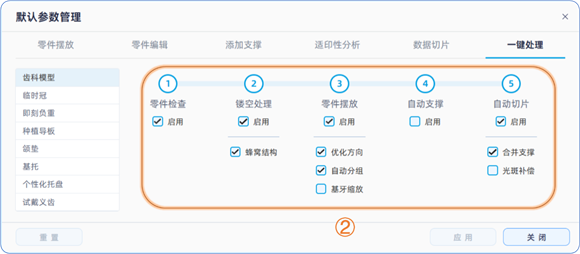
其中:
-零件检查,主要包括导入模型漏洞、交叉面片及冗余面片检查,默认选择项,不可取消勾选;
-镂空处理,主要包括选择导入的齿科模型是否进行镂空处理,可勾选取消,举例来说,如果导入模型属于实心连续模型,勾选此项后一键处理会自动进行包括“模型抽壳/添加蜂窝结构/添加内部排液孔/添加边侧排液孔”等操作,取消勾选后则不执行镂空处理操作。该功能的具体参数可在“默认参数管理-零件编辑-镂空处理”页面进行详细设置。需要说明的是,如果用户导入模型是已经抽壳并且在设计软件里添加了排液孔,导致模型文件内外形成了一个整体面片,此时即使勾选了镂空处理,软件也会自动报错或者生成错误的镂空结果。
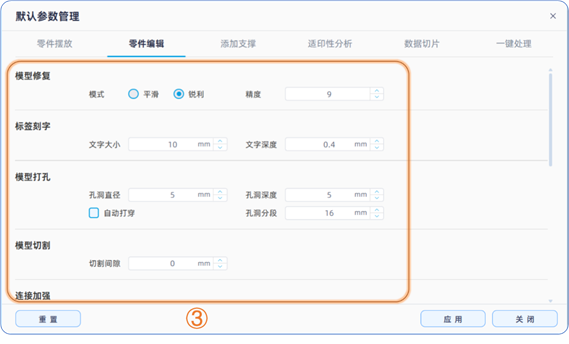
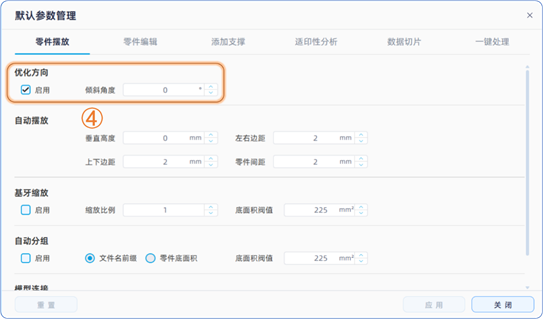
-零件摆放,主要包括“优化方向”、“自动分组”、“基牙缩放”等功能,均为可勾选项。
1)“优化方向”功能中,如果勾选了此项,模型则会按照软件本身的自定摆放逻辑进行方向自动调整并进行摆放,如不勾选此项,模型则会按照模型导入的原始方向进行摆放(不做方向优化调整)。需要说明的是:一键处理中选择“优化方向”功能的优先级要高于“默认参数管理-零件摆放-优化方向”的优先级,也就是说,如果在“默认参数管理-一键处理-零件摆放-优化方向”中进行勾选,即使在“默认参数管理-零件摆放-优化方向”中不勾选,在整个一键处理流程中也会执行优化方向功能,但其倾斜角度参数却会按照“默认参数管理-零件摆放-优化方向”中的设置参数执行。
2)“自动分组”功能中,如果勾选了此项,则软件会直接关联到“默认参数管理-零件摆放-自动摆放/自动分组/模型连接”中选择的分组类别——按照文件前缀名/零件底面积分组,然后进行模型连接(按选)并进行自动摆放(按选)。一键处理过程中,如果当前平台无法摆下所有模型文件,软件会自动新建平台并进行摆放。
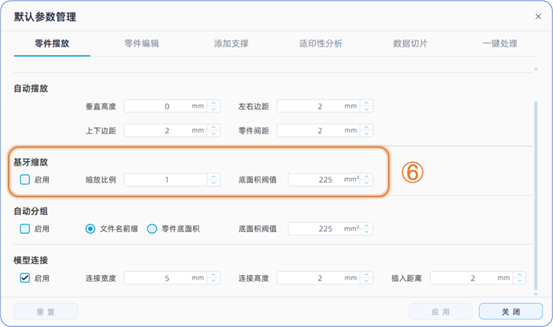
3)“基牙缩放”功能中,如果勾选了此项,则软件会直接关联到“默认参数管理-零件摆放-基牙缩放”中选择的比例和底面积阈值,其中比例参数为模型缩放比例,可调整参数范围为0.9~1.1倍,底面积阈值为基牙投影底面积的识别阈值,默认为225mm2(15×15mm),只有投影尺寸小于该设定阈值时,软件才会自动识别其为基牙并进行缩放。
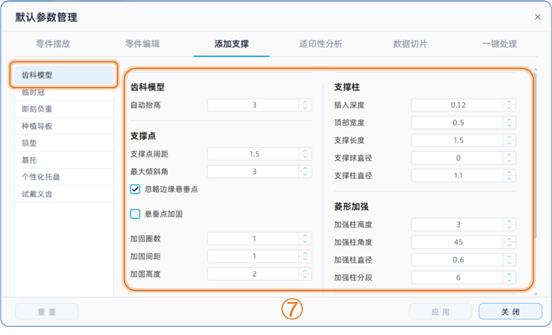
-自动支撑,主要包括选择导入齿科模型是否添加支撑,可勾选取消。如果进行勾选,则会按照“默认参数管理-添加支撑-齿科模型”设置的参数执行添加支撑。如果取消勾选,一键处理过程中则不会添加支撑。
-自动切片,主要包括一键处理过程中是否要进行自动切片,自动切片后是否进行支撑与实体合并以及进行光斑补偿。
1)“自动切片”功能中,如果勾选了此项,则一键处理流程将以“管理平台-切片管理”为结束,即完成自动切片处理。如果不勾选此项,则一键处理流程将以“数据切片”未结束,即不进行自动切片处理。
2)“合并支撑”功能中,如果勾选了此项,则会将实体与支撑进行图像上的直接合并,后续在打印过程中,设备不会进行区分性投光。
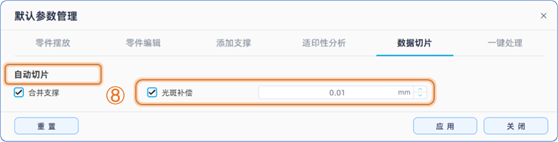
3)“光斑补偿”功能中,如果勾选了此项,则会在切片时对现有切片任务内的所有数据进行光斑补偿,其补偿数值直接关联到“默认参数管理-数据切片-光斑补偿”所设置的数值。
对于临时冠应用来说,其一键处理功能/流程选择与齿科模型基本一致,但是其镂空处理、自动分组、基牙缩放功能不需要勾选,且自动支撑功能必选,用户可按需选择是否优化方向(勾选则会参照软件内嵌翻转逻辑执行角度调整,不勾选则无)。其余功能及设置参数详见上述说明。