3.2.8 管理平台

当点击“管理平台”按钮时,软件会自动弹出“管理平台”信息显示弹窗,管理平台主要包括“切片管理”、“设备管理”、“工艺包管理”三个子功能。
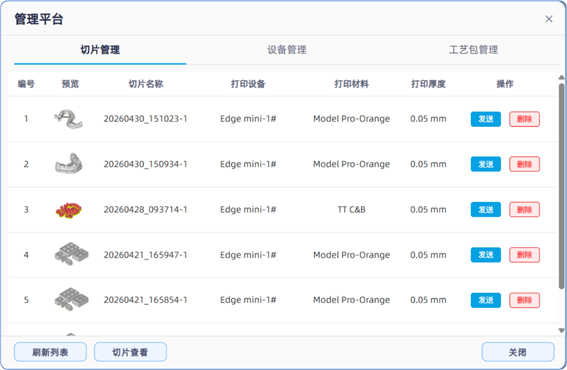
-切片管理,所有已经完成切片的打印任务都会显示在该列表中,包括图像预览、切片名称、打印设备、打印材料、打印厚度和任务操作等,该列表会每隔数秒后就自动更新的,用户也可以点击“刷新列表”按钮进行手动刷新。
另外,用户还可以对切片任务进行查看,主要有两种方法:
1)直接点击指定的切片任务,显示切片文件信息弹窗,用户可以查看任务信息,也可以进行切片图片预览,以及将该切片文件(.rs格式)进行手动另存;
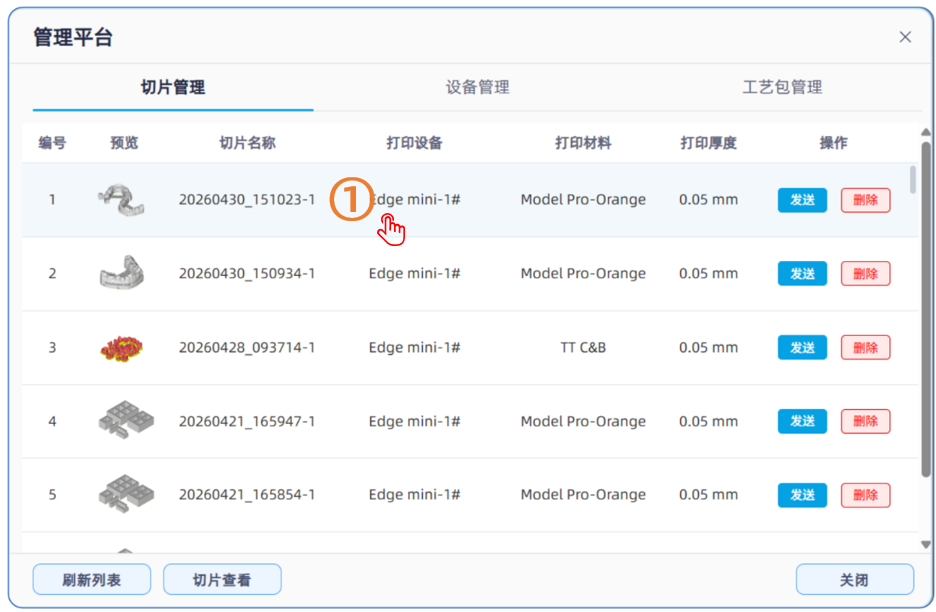
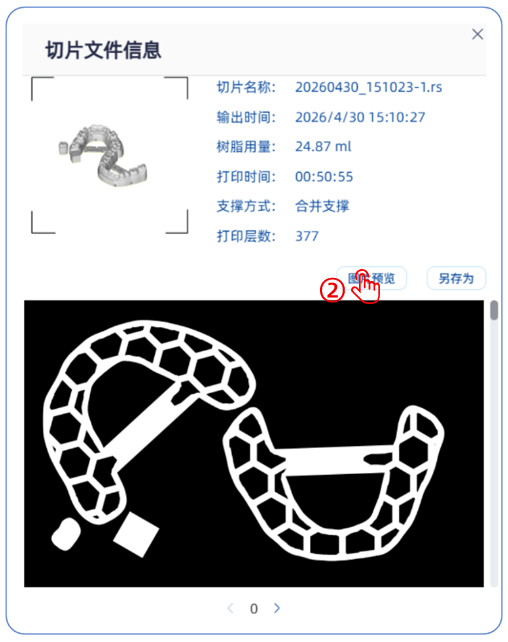
2)点击“切片查看”按钮,查看已经另存到本地的、由ShapeWare2.0软件切片的.rs格式文件的切片文件信息,显示窗口同上述方法1,此处不再赘述。
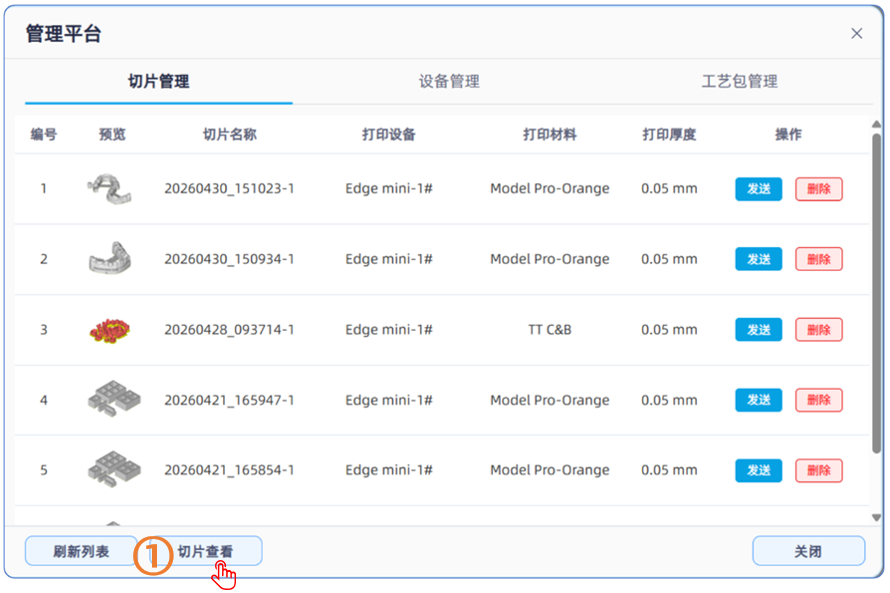
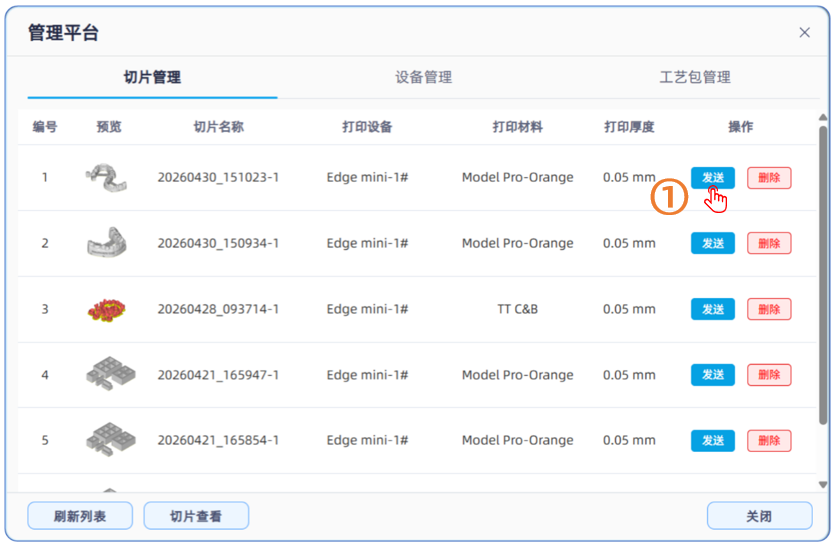
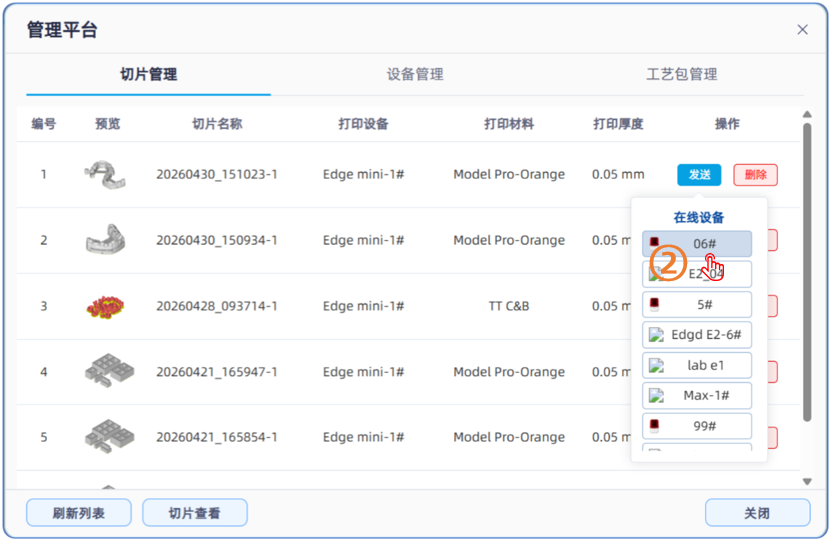
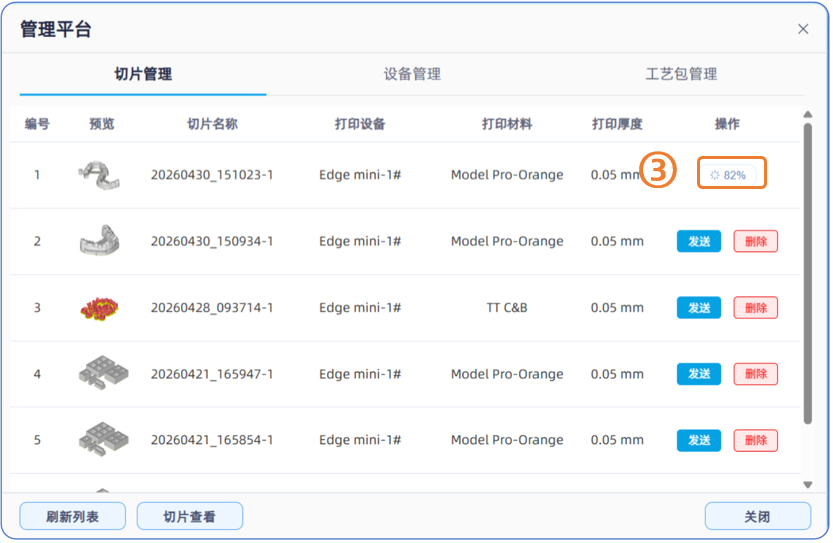
列表内的打印任务可以发送和删除,点击“发送”按钮后,会弹出设备下拉菜单,可以点击选中菜单内设备发送打印任务。也可以将该打印任务从列表中直接删除。


-设备管理,所有联网的设备(注意,是和软件安装电脑连接同一网络)都会显示在该列表中,包括设备预览、设备名称、设备类型、IP地址、设备状态和设备操作等,该列表会每隔数秒后自动更新,用户也可以点击“刷新列表”按钮进行手动刷新。用户可以删除指定设备,但需要注意的是,经过手动删除后的设备,即使点击“刷新列表”按钮,也不会再在列表上显示,需要点击“添加设备”重新输入设备IP后添加。用户可以重命名设备,此时在“切片管理”界面的可发送设备下拉菜单中,以及对应设备上都会同步更新。
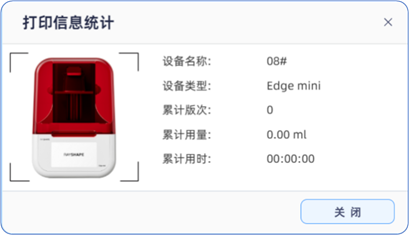
另外,用户可以选中某一台设备并点击,弹出“打印信息统计”弹窗,将汇总该设备累计打印的版次、树脂用量和服役时间,便于用户了解设备服役周期内的主要打印信息。
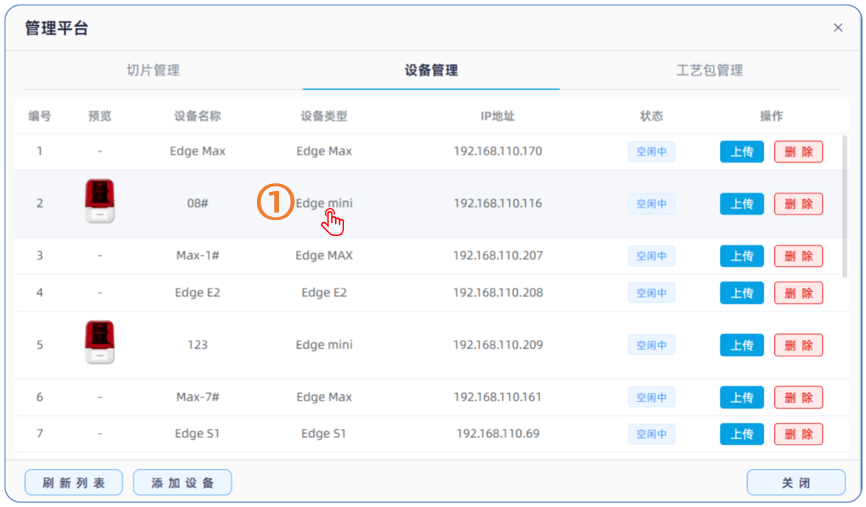
同时,用户可以点击指定电脑右侧的“上传”按钮,将已经另存到本电脑的.rs格式文件直接发送到该电脑上。
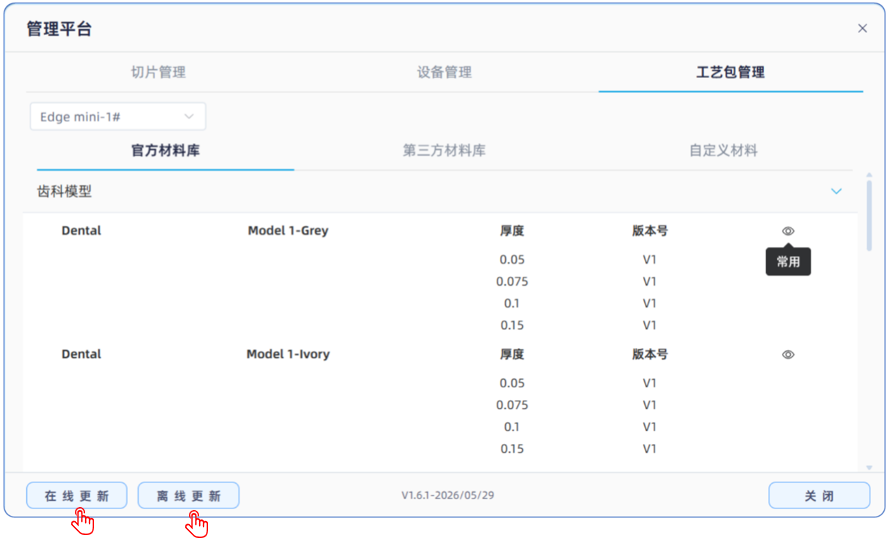
-工艺包管理,主要包括官方材料库、第三方材料库和自定义材料,官方材料主要为由铼赛智能研发销售的官方材料,第三方材料库主要包括第三方材料商研发销售的、经过铼赛测试并双方认证的材料,自定义材料是由用户自行添加的材料工艺库,可以新建或编辑。
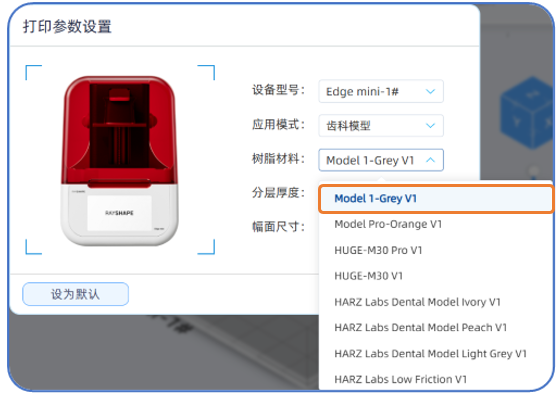
工艺包管理中的三种材料库,会直接显示在“打印参数设置”列表中,默认显示为完整的材料体系,如用户只需其中一种或几种材料,可以在材料库中将其他材料全部隐藏。
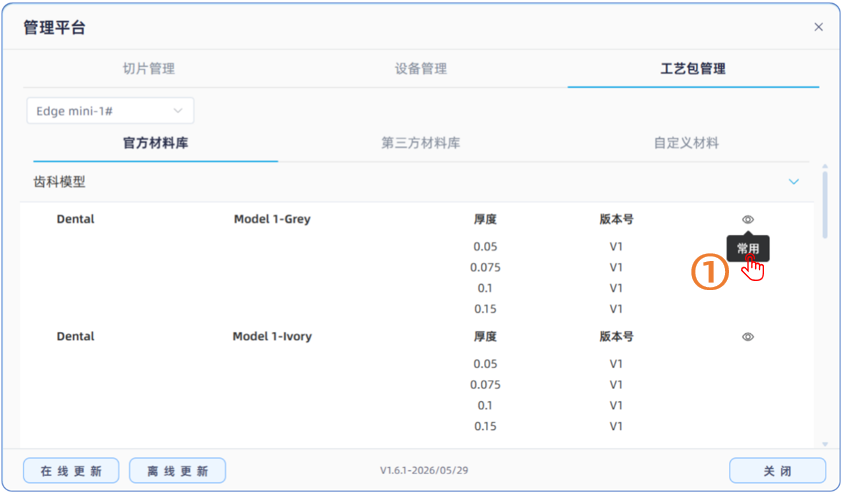
官方材料库和第三方材料库中的材料,都是经过铼赛智能大量测试得到的与设备适配性最高的工艺参数,建议用户不要随意修改这些默认参数。用户可以根据“在线更新”按钮右上方提示的更新按钮,进行在线更新至最新的工艺包版本,如果软件处于离线状态,可以联系技术支持人员索要最新工艺包的Zip格式文件,进行离线导入更新。需要说明的是,无论是在线还是离线更新,甚至是软件直接更新,都只会增减或修改原有的默认材料库,并不会删除或变更由用户自定义的材料工艺。
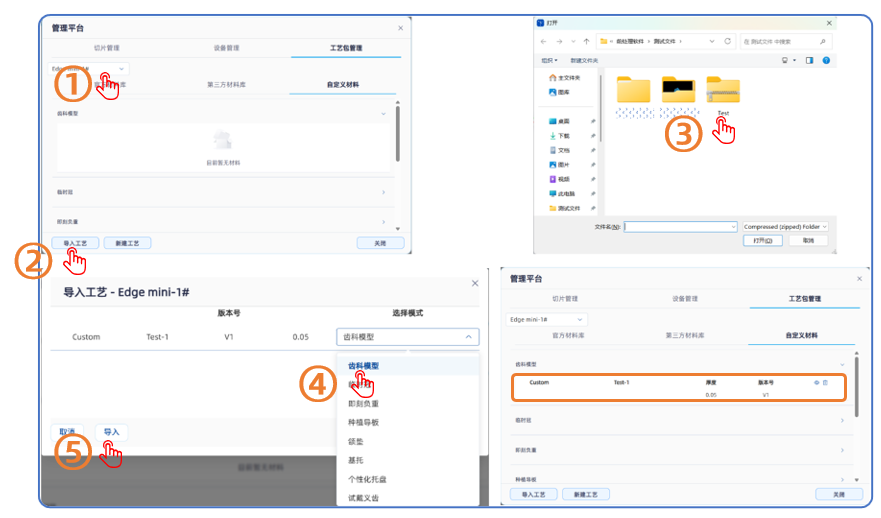
如果用户需要新增工艺,可以通过以下两种方法:
1)导入工艺,如果用户接收到一个已经在其他电脑上另存过的工艺包文件(Zip格式),可以指定需要导入的设备型号,然后点击“导入工艺”按钮,选择指定应用种类,完成工艺导入操作。
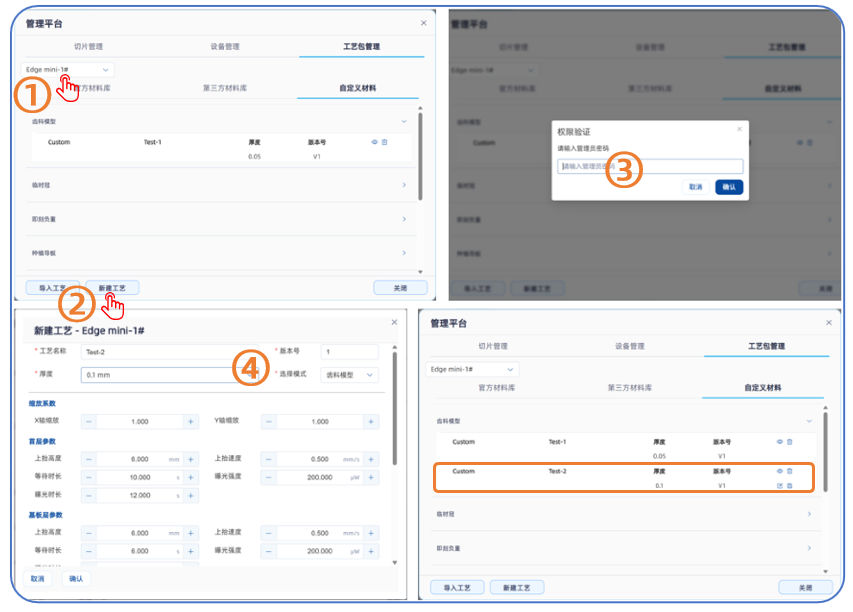
2)新建工艺,在指定需要导入的设备型号并输入管理员密码进行权限验证以后,会弹出新建工艺参数框,用户可以自行选择输入对应的选项及参数,输入后点击“确认”按钮,完成新建。
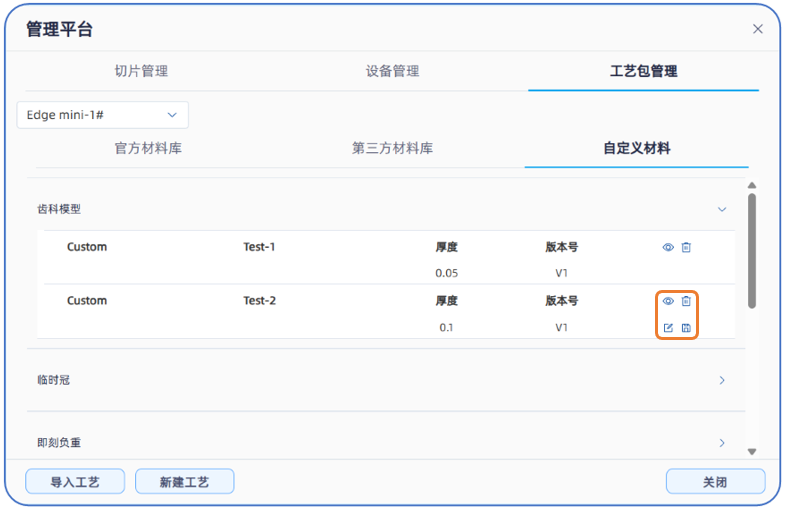
导入或新建后的工艺包,用户可以进行编辑和另存,也可以显示/隐藏和删除,其中新建的工艺包会在“打印参数设置”弹窗中带“C”标签显示。
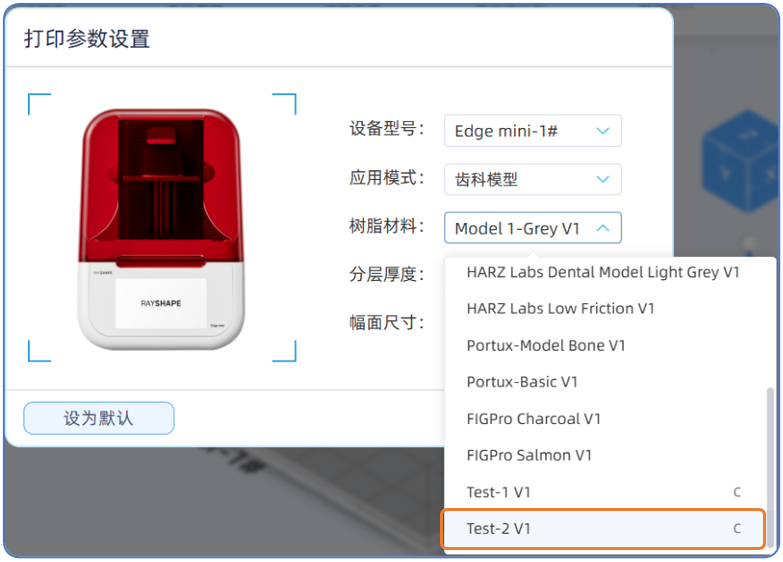
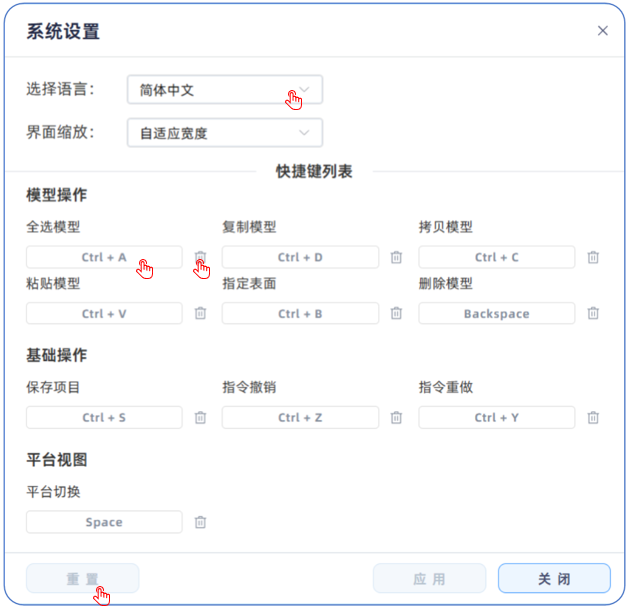
-系统设置,目前仅包括语言选择和快捷键列表,语言列表目前仅支持简体中文和英文,后续会持续补充优化。快捷键列表中,用户可以点击对应的显示按钮后按下对应的快捷键设置偏好习惯;如需取消快捷键(和系统或其他软件冲突时),可点击显示按钮后的“回收”按钮,清除快捷键;也可以点击重置按钮,重置所有快捷键设置。
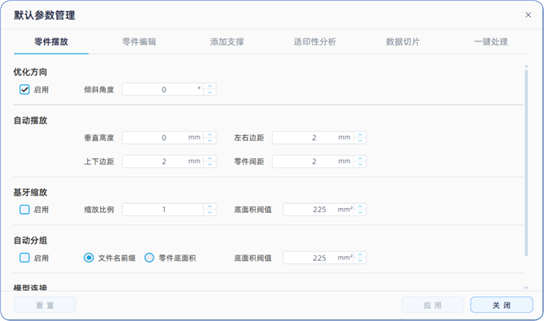
-默认参数管理,主要包括零件摆放、零件编辑、添加支撑、适印性分析、数据切片和一键处理。需要说明的是,前五项都属于流程管理设置的后台管理平台,但其基础参数会应用于一键处理功能,即当在一键处理勾选到相应选项时,对应的前五项数值会响应生效。另外,用户在前台(即左侧功能栏)中设置的参数,仅会针对当前操作生效,软件不会记录该参数并在下次打开时同步记忆,此时如有记忆需求,用户需在此默认参数管理界面中进行设置。默认参数管理说明如下:
1)零件摆放,主要包括优化方向、自动摆放、基牙缩放和自动分组等子功能。
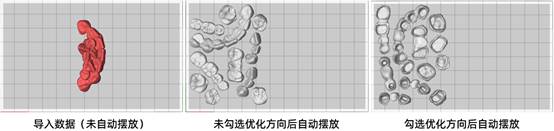
-“优化方向”功能中,如果勾选了启用选项,模型则会按照软件本身的自定摆放逻辑进行方向自动调整并进行摆放,如不勾选此项,模型则会按照模型导入的原始方向进行摆放(不做方向优化调整)。
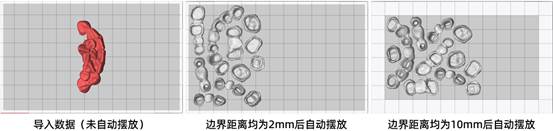
-自动摆放,该参数设定了数据文件的摆放高度、边界距离和零件间距,后续模型自动摆放时会根据边界距离划定的适合打印指示区内进行。同时,该指示区也会随边界距离设置参数更改而变化(后台默认参数管理界面调整时,该指示区才会变化,左侧功能区内输入参数,该指示区不会变化)。
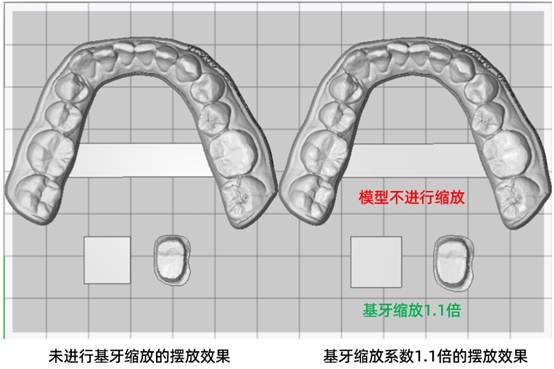
-“基牙缩放”功能中,如果勾选了启用选项,则软件会分析基牙投影底面积的识别阈值并基于设置的比例进行缩放。其中比例参数为模型缩放比例,可调整参数范围为0.9~1.1倍,底面积阈值为基牙投影底面积的识别阈值,默认为225mm2(15×15mm),只有投影尺寸小于该设定阈值时,软件才会自动识别其为基牙并进行缩放。
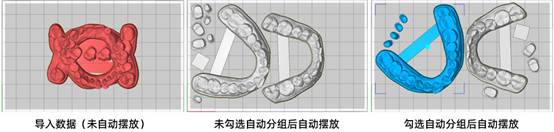
-自动分组,可勾选选项。如果勾选了此项,软件会根据文件命名的前数位名称数字/字母进行识别,或者根据零件投影底面积并进行归类分组。前者主要用于多个病例(数据命名前几位都是相同的)的分类,后者主要用于补充基牙打印的分类。自动分组命令执行后,会把多个同类(名称/底面积)的数据文件合并成一个数据,这样配合“模型连接”功能就能快速进行打印数据合并。如果不勾选此项,则不执行自动分组命令,仅会自由位置摆放。
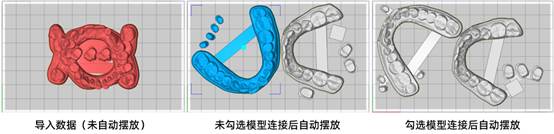
-模型连接,可勾选选项,只有在勾选了“自动分组”选项后,“模型选项”功能才会被激活可选。如果勾选了此项,模型会在自动分组的基础上进行模型连接,参数可以用户自定义,主要包括连接的连杆宽度、高度和插入模型的距离。模型连接主要用于同类模型打印时连接,这样在后处理过程中就尽量减少了模型查找分类的难度,尤其对于模型尺寸比较小的基牙。
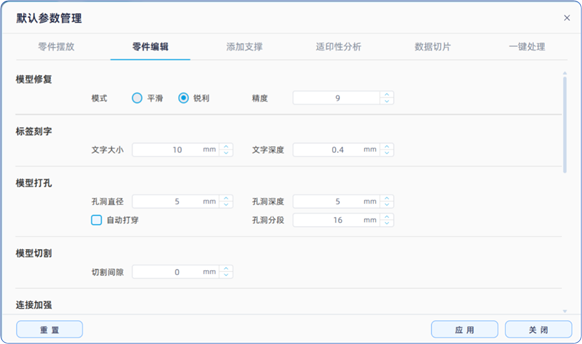
2)零件编辑,主要包括模型修复、标签刻字、模型打孔、模型切割等子功能。前文已经详细介绍了编辑操作及效果,此处不再赘述。需要再次说明的是,用户在前台(即左侧功能栏)中设置的参数,仅会针对当前操作生效,软件不会记录该参数并在下次打开时同步记忆,此时如有记忆需求,用户需在此默认参数管理界面中进行设置。
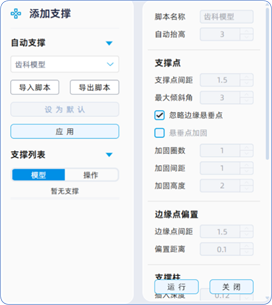
3)添加支撑,界面详细罗列了不同默认应用的默认支撑参数,需要说明的是,在“默认参数管理-添加支撑”界面中修改的支撑脚本参数,将直接影响到前台左侧功能栏-支撑列表中的默认支撑脚本参数,这些数值在前台是不能修改的,只能在此进行修改调整,具体功能及参数定义详见前文,此处不再赘述。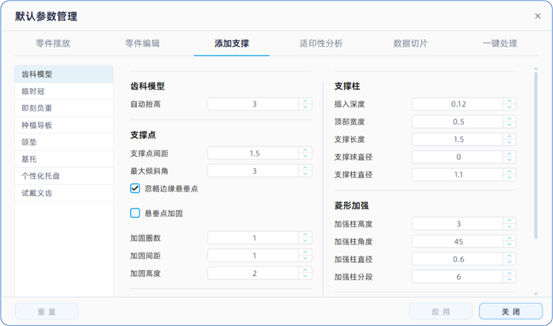
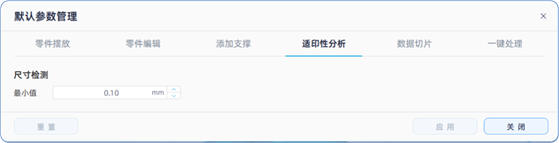
4)适印性分析,暂时只提供了“适印性分析-尺寸检测”中的最小阈值输入窗口,后续会陆续增加新的功能窗口。功能如前述,此处不再另行说明。
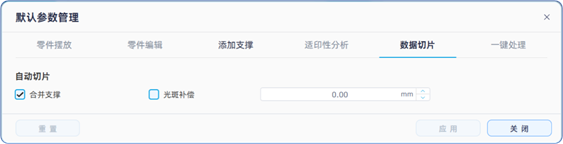
5)数据切片,暂时只提供了合并支撑和光斑补偿的勾选项,以及光斑补偿数值,后续会陆续增加新的功能窗口。功能如前述,此处不再另行说明。
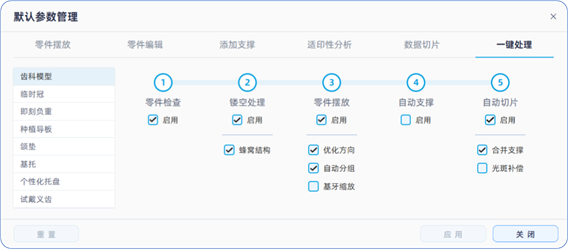
6)一键处理,目前仅支持“齿科模型”和“临时冠”这两类应用的一键处理操作,具体设置方法及功能前文已详述,此处不再另行说明。
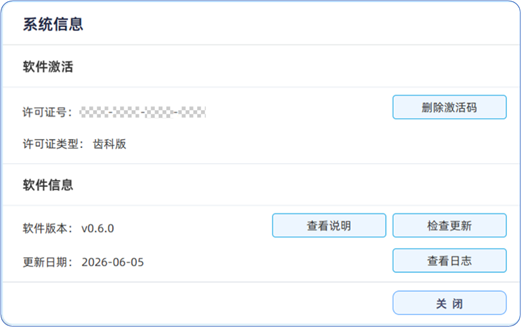
-系统信息,主要包括软件激活和软件信息。
1)软件激活,可用于激活软件和查看软件信息等操作。需要说明的是:此激活码同时仅能用于一台电脑,如需更换电脑,需在原激活电脑上删除激活码。如出现更换电脑、重装系统时没有及时删除激活码,需要联系技术支持人员进行激活码重置。激活及删除激活的操作前文已详述,此处不再另行说明;
2)软件信息,可以查看当前软件版本,如在右侧的“检查更新”按钮右上方有更新提示(红点提示),用户可以联网进行检查更新至官方升级的最新软件版本,更新后可以点击更新日期右侧的“查看日志”按钮,查看软件升级后的新增功能和优化方向。