
3.3 中央3D视图
软件中央为3D视图显示区,主要包括成型平台、视角与截面操作区和平台视窗按钮等。
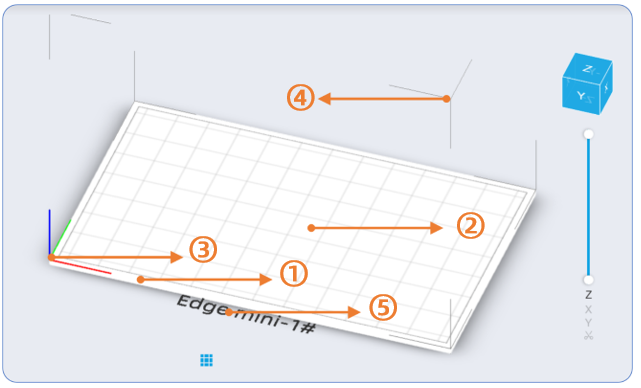
-成型平台,平台由①物理虚拟平台、②适合打印指示区、③坐标轴、④平台外框和⑤设备型号组成,其中物理虚拟平台和平台外框的尺寸为设备实际可打印尺寸;适合打印指示区的幅面尺寸为“实际可打印区域”减去“软件在前后台中设置的边距值”;坐标轴与实际打印坐标轴一致;设备型号与“打印参数设置”中的设备型号名称一致。
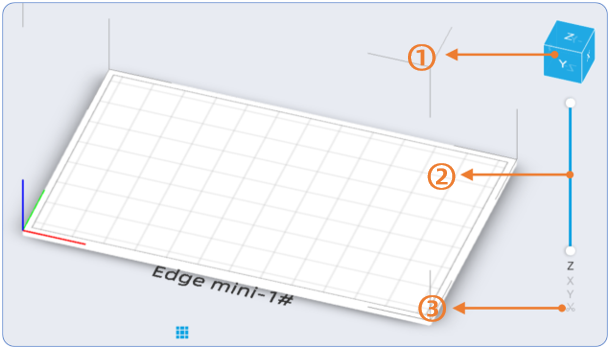
-视角与截面操作区,该区域由①视角调节旋钮、②截面观察轴和③定截面裁剪按钮组成,其中视角调节按钮与成型平台视角旋转同步,可以通过鼠标右键按住旋转该按钮调节成型平台按钮,也可以通过点击该按钮的面、棱边或边角来切换视角;截面观察轴默认为Z轴截面,可以通过鼠标调节滑块确定截面,也可以输入高度数值确定截面,还可以通过点击键盘上“PgUp”和“PgDn”按钮快速选择截面。X、Y方向可以同样操作或组合操作;定截面裁剪按钮主要用于配合界面观察轴,当选中指定截面后,可以点击该按钮快速裁剪分割指定的模型,便于去除冗余部分。
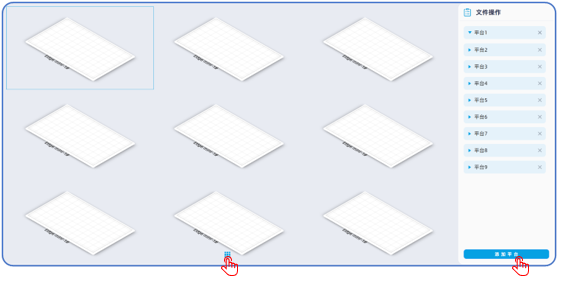
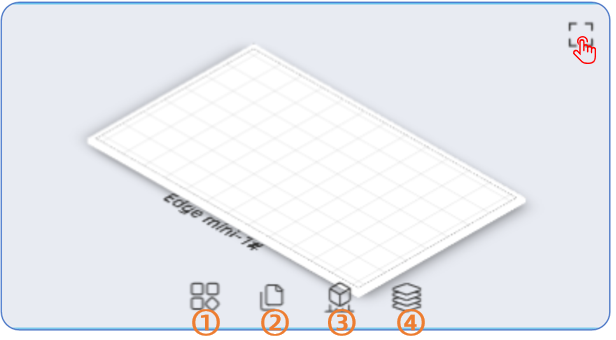
-平台视窗按钮,点击后可显示多平台界面(快捷键“空格键/Space”)。软件支持在同一个软件窗口内建立9个平台,可以分别选择不同的“打印参数设置”,这样在进行同一病例不同材料及其他参数打印时,可以直接在同一软件窗口内用不同平台分别建立前处理任务即可。另外,可以在多平台窗口内进行模型的快速流程处理,四个按钮点击后分别对应①“快速自动摆放零件”、②“快速抽壳+网格+排液孔”、③“快速添加支撑”、④“快速切片”操作,不建议用户超过3个以上平台同时进行数据处理,对电脑的配置要求比较高,且运算时间比较长。点击指定平台右上角的“□”按钮(或再次点击空格键/Space),可以放大聚焦该平台。
-鼠标右键操作,当选中指定模型后可以单击鼠标右键对模型进行手动操作,主要包括“删除”、“复制”、“阵列”、“置底”、“镜像”、“分离/合并”、“组合连接”和“平台间移动”操作。
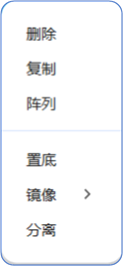
1)删除操作,可以鼠标左键点击指定模型并选中,也可以按住“Ctrl”键后选取多个模型,单击右键后选择删除,则会将该模型(组)移出平台;
2)复制操作,可以鼠标左键点击指定模型并选中,也可以按住“Ctrl”键后选取多个模型,单击右键后选择复制,该模型(组)会自动复制并粘贴摆放到当前平台上;
3)阵列操作,可以鼠标左键点击指定模型并选中(注意阵列操作只能针对于单个模型文件),单击右键后选择阵列,该模型会出现指定方向上的预览,包括方向和阵列数量都可以鼠标调整,确认后单击鼠标左键,完成阵列操作;
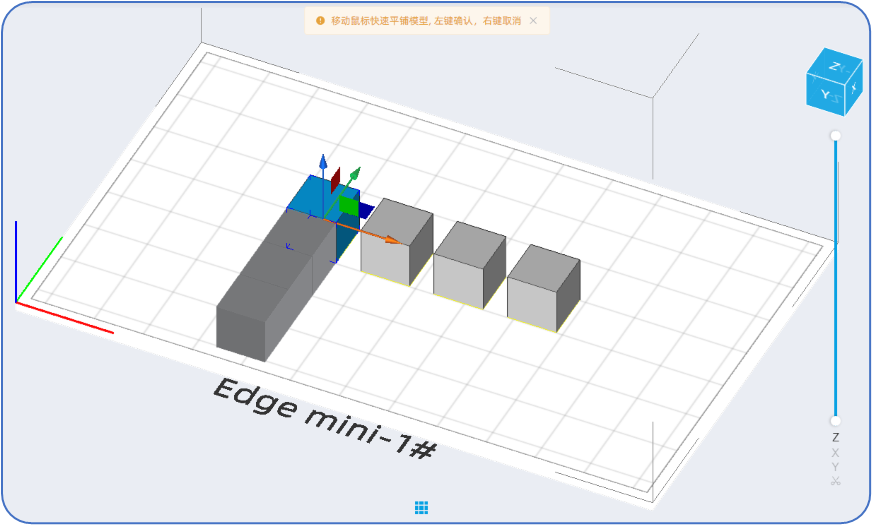
4)置底操作,如前文所述,模型文件导入后会自动置底,在进行移动操作时,如果使用快捷移动操作,其高度数值不会变化,但如果是输入Z方向高度数值,模型会被抬升至指定高度,此时如需模型贴底可以单击右键后选择贴底;
5)镜像操作,可以鼠标左键点击指定模型并选中,也可以按住“Ctrl”键后选取多个模型,单击右键后选择水平、垂直镜像,该模型(组)会生成镜像模型(注意,该操作不会保留原模型);
6)合并和分离操作,当选中2个或以上模型后,单击鼠标右键可以显示“合并”按钮,此时可以将选中的模型组进行合并(即多个.stl格式模型合并为一个.stl格式模型)。反之,如果一个模型中有若干个不连接的模型,单击鼠标右键可以显示“分离”按钮,此时可以将选中的模型进行分离(即一个.stl格式模型分离为多个.stl格式模型),需要说明的是,执行分离操作的模型必须是没有任何实体连接的,否则会导致分离失败;
7)组合连接操作,当选中2个或以上模型后,单击鼠标右键可以显示“组合连接”按钮,此时可以将选中的模型组进行合并,并进行模型连接;
8)平台间移动操作,当同一个软件窗口内有2个或以上数量的平台,可以鼠标左键点击指定当前平台模型并选中,也可以按住“Ctrl”键后选取多个模型,单击右键后选择“移动至”按钮,该模型(组)会自动转移到指定平台上。